VS Code: секреты настройки для максимальной продуктивности в IT
 сен, 4 2026
Знаете это чувство? Вы открыли проект, и редактор начинает тормозить. Или вы тратите три минуты на поиск нужного файла, потому что структура папок превратилась в лабиринт Минотавра. А может, вы просто устали каждый раз лезть в меню мышкой, чтобы отформатировать код. Если да, то проблема не в вас и даже не в коде. Проблема в том, что вы используете Visual Studio Code как обычную «блокнотную» программу, а не как инструмент с турбо-режимом.
VS Code - это не просто редактор текста. Это платформа, которую можно собрать под себя так, что пальцы будут летать по клавиатуре быстрее, чем глаза успевают читать логи ошибок. За годы работы в Новосибирске я видела сотни коллег, которые мучились со стандартными настройками, хотя могли бы экономить час времени каждый день. Давайте разберем, как превратить этот редактор из «просто работающего» в «незаменимого помощника», без лишней воды и сложных терминов.
Быстрый старт: что нужно знать сразу
- Командная палитра (Ctrl+Shift+P) - ваш главный орган управления всем редактором.
- Настройки через JSON (
settings.json) дают больше контроля, чем графический интерфейс. - Профили расширений позволяют переключаться между ролями (например, Python-разработчик и фронтендер) одним кликом.
- Горячие клавиши должны быть выучены до автоматизма; мышь - зло для скорости.
- Кэш и индексы нужно чистить регулярно, если проект тяжелый.
Сердце редактора: командная палитра и настройки
Большинство новичков боятся файла settings.json. Они заходят в графическое меню настроек, ползают там мышкой и ничего не находят. А зря. Файл конфигурации VS Code - это мощный инструмент. Например, хотите скрыть боковую панель при фокусе в редакторе? В графическом интерфейсе это найти сложно. В JSON это одна строка:
"workbench.sideBar.visible": false
Но главная фишка - это Command Palette. Нажмите Ctrl+Shift+P (или Cmd+Shift+P на Mac). Это окно знает все команды редактора. Не знаете, как закрыть все файлы? Напишите "Close All Editors". Хотите изменить тему? "Change Color Theme". Хотите запустить терминал? "Terminal: Create New Terminal". Привычка использовать палитру вместо поиска по меню экономит секунды, которые складываются в часы за неделю.
Еще один лайфхак: используйте Workspace Settings. У каждого проекта свои особенности. Для одного проекта нужен таб в 4 пробела, для другого - в 2. Вместо того чтобы менять глобальные настройки туда-сюда, создайте файл .vscode/settings.json в корне проекта. Эти настройки будут применяться только к этому репозиторию. Ваши коллеги, открыв тот же проект, получат те же правила форматирования автоматически.
Плагины, которые реально нужны (а не просто модные)
В Marketplace тысячи расширений. Многие из них бесполезны или дублируют друг друга. Вот набор, который действительно влияет на скорость разработки, а не просто украшает интерфейс.
| Расширение | Основная функция | Для кого обязательно |
|---|---|---|
| GitLens | Детальный анализ истории Git прямо в коде | Работающим в команде |
| Prettier | Автоматическое форматирование кода при сохранении | Фронтендерам и JS/TS разработчикам |
| Error Lens | Показывает ошибки и предупреждения прямо в строке кода | Всем, кто пишет код ежедневно |
| Peacock | Меняет цвет окна редактора в зависимости от проекта | Открывающим много окон одновременно |
| Thunder Client | Замена Postman внутри VS Code | Backend-разработчикам и тестировщикам API |
Остановимся на Error Lens. Стандартный красный квадратик слева в поле зрения легко пропустить. Error Lens выводит текст ошибки прямо после вашей строки кода серым цветом. Вы видите проблему мгновенно, не наводя курсор. Это снижает когнитивную нагрузку.
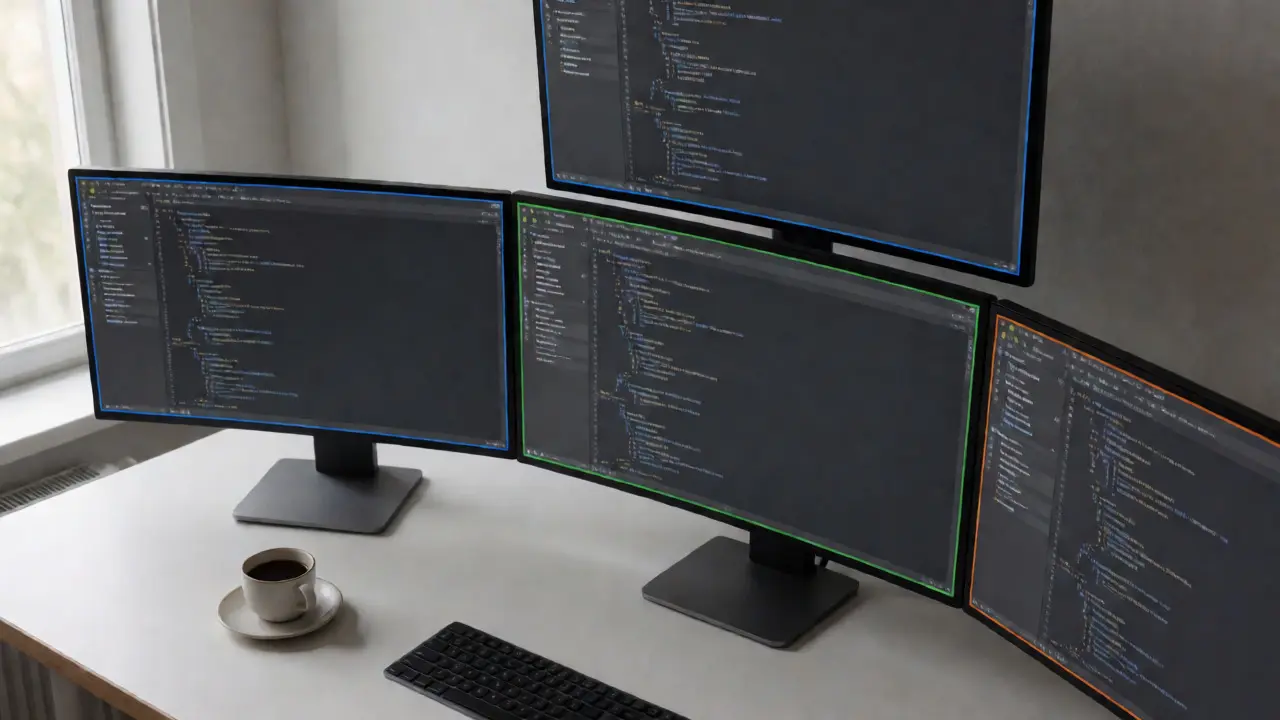
А вот Peacock спасает от путаницы. Если у вас открыто пять окон VS Code с разными проектами, вы часто забываете, где какое. Peacock красит рамку окна и статус-бар в уникальный цвет для каждой рабочей области. Синий - это backend, зеленый - frontend, оранжевый - документация. Вы перестаете редактировать не тот файл.

Горячие клавиши: учимся писать без мышки
Мышь - убийца продуктивности. Каждый раз, когда рука уходит с клавиатуры на мышь, вы теряете концентрацию. Цель - сделать так, чтобы мышь нужна была только для скроллинга длинных страниц или просмотра картинок.
Начните с базы:
Ctrl+P(илиCmd+P) - быстрый переход к файлу. Не надо тыкать в дерево файлов слева. Просто начните печатать имя файла.Ctrl+Tab- переключение между последними открытыми вкладками.Alt+Up/Down- перемещение текущей строки или выделения вверх/вниз. Это гениально для рефакторинга массивов объектов.Ctrl+D- выделение следующего совпадения слова. Нажимайте несколько раз, чтобы выделить все одинаковые фрагменты и изменить их разом.F2- переименование символа во всех местах использования (переменной, функции).
Если стандартных сочетаний мало, отредактируйте файл keybindings.json. Например, многие используют Ctrl+W для закрытия вкладки, но в некоторых раскладках это конфликтует с другими программами. Можно назначить Ctrl+Q или другое удобное сочетание. Главное - единообразие. Выберите одну схему и держитесь её.
Профили расширений: жизнь в нескольких мирах
Раньше, если я писала на Python утром и верстал сайт вечером, мне приходилось вручную включать и отключать десятки плагинов. Python-плагины мешали работе с HTML/CSS, вызывая ложные предупреждения линтеров. И наоборот.
С появлением Extension Profiles эта боль ушла. Теперь можно создать профиль "Python Dev", включить туда Pylance, Black Formatter и Jupyter. Создать профиль "Web Frontend" с Eslint, Tailwind CSS IntelliSense и Live Server. Переключение профиля занимает пару секунд. При этом ваши основные настройки (тема, шрифт) остаются общими, а меняются только активные расширения. Это критически важно для тех, кто работает с несколькими языками программирования или технологиями.
Оптимизация производительности: почему VS Code тормозит?
Иногда редактор начинает задумываться при каждом нажатии клавиши. Обычно виноваты два фактора: слишком много тяжелых расширений и отсутствие исключений в поиске.
Первое правило гигиены: не устанавливайте расширение, если не понимаете, зачем оно нужно. Каждое расширение потребляет оперативную память и процессорное время при индексации файлов.
Второе правило: правильно настройте files.exclude и search.exclude. По умолчанию VS Code игнорирует node_modules, но иногда он все равно пытается просканировать огромные папки с логами, временными файлами сборки (dist, build) или системными папками ОС. Добавьте в настройки:
"files.exclude": {
    "**/.git": true,
    "**/node_modules": true,
    "**/dist": true,
    "**/*.log": true
}
Это ускоряет поиск и работу системы автодополнения. Также проверьте раздел "Performance" в инструментах разработчика (Help -> Toggle Developer Tools). Там видно, какое именно расширение съедает ресурсы. Часто оказывается, что какой-нибудь старый плагин для подсветки синтаксиса висит в памяти мертвым грузом.
Интеграция терминала и Git
VS Code имеет встроенный терминал, и его стоит использовать по максимуму. Не открывайте отдельное окно консоли. Используйте Ctrl+` для быстрого доступа. Настройте сплит-терминалы: один для запуска сервера разработки, другой для git-команд или установки пакетов.
Что касается Git, то стандартный интерфейс VS Code хорош для базовых операций, но GitLens переводит его на новый уровень. Он показывает blame (кто и когда изменил строку), позволяет сравнивать ветки визуально и быстро создавать коммиты. Но есть нюанс: если репозиторий огромный, GitLens может тормозить. В таком случае ограничьте глубину истории анализа в настройках расширения.
Частые вопросы
Как сбросить все настройки VS Code к заводским?
Проще всего удалить папку конфигурации пользователя. На Windows она находится по пути %APPDATA%\Code\User, на macOS - ~/Library/Application Support/Code/User, на Linux - ~/.config/Code/User. Перед удалением сделайте резервную копию этой папки, если хотите сохранить свои настройки. После перезапуска редактора он создаст новые файлы по умолчанию.
Стоит ли использовать темы оформления вроде One Dark Pro или Dracula?
Да, если вам комфортно работать с контрастным или темным фоном. Хорошая тема снижает нагрузку на глаза при длительной работе. Однако избегайте экстремально ярких или пестрых тем, которые отвлекают внимание. Лучше выбрать спокойную цветовую гамму с четким различием между синтаксическими элементами. Популярная One Dark Pro основана на Atom и хорошо читается, Dracula также является стандартом де-факто для многих разработчиков.
Почему мои плагины перестали работать после обновления VS Code?
Обычно это связано с несовместимостью версии API расширения с новой версией редактора. Проверьте консоль ошибок (Help -> Toggle Developer Tools -> вкладка Console). Если ошибка указывает на конкретное расширение, попробуйте обновить его до последней версии. Если обновления нет, временно отключите расширение и найдите альтернативу или подождите патча от автора.
Как настроить автосохранение файлов?
Зайдите в настройки (Ctrl+,) и найдите параметр Files: Auto Save. Есть несколько режимов: off (выключено), afterDelay (сохранять через определенное время простоя), onFocusChange (при потере фокуса редактором) и onWindowChange (при сворачивании окна). Для большинства задач оптимально afterDelay с задержкой в 1000-2000 миллисекунд. Это защищает от потери данных при зависании программы, но не создает лишних точек сохранения в Git.
Можно ли использовать VS Code для написания текстов и Markdown?
Да, и очень удобно. Установите расширение Markdown All in One для горячих клавиш и автосохранения списков, а также Markdown Preview Enhanced для красивого предпросмотра с поддержкой LaTeX и PlantUML. VS Code отлично справляется с ролью легкого редактора заметок, особенно если хранить их в облачной синхронизации (например, Obsidian vault или GitHub Gist).
Что делать дальше?
Не пытайтесь внедрить все советы за один день. Начните с малого: сегодня научитесь пользоваться Командной палитрой (Ctrl+Shift+P). Завтра установите Prettier и включите автосохранение. Послезавтра изучите профили расширений. Продуктивность - это привычка, а не разовая настройка. Через месяц вы удивитесь, как раньше работали без этих инструментов.