Локальные окружения в IT: Docker Compose и dev-контейнеры для продуктивности
 сен, 26 2026
Знаете это чувство? Вы клонируете репозиторий нового проекта, запускаете npm install или pip install, и всё падает. Или хуже - работает, но криво, потому что у вас Node.js версии 18, а в продакшене крутится 20. Знакомо? Локальные окружения в IT часто превращаются в ад зависимостей, где каждый разработчик тратит часы на то, чтобы заставить свой ноутбук «думать» так же, как сервер.
Но есть способ забыть об этом навсегда. Речь о связке Docker Compose и dev-контейнеров (Development Containers). Это не просто модные слова из вакансий Senior-разработчиков. Это инструменты, которые позволяют перенести весь рабочий процесс внутрь изолированного контейнера. Результат? Ваш ноутбук чистый, настройка занимает минуты вместо дней, а баги «у меня работает» исчезают как класс.
Почему традиционная установка софта больше не работает
Раньше мы ставили Python, Java, PostgreSQL и Redis прямо на свою операционную систему. Звучит логично, пока вы не сталкиваетесь с конфликтами версий. Установили новую версию Python для одного проекта - сломали старый скрипт для другого. А если нужно переключиться между проектами на Go и Rust? Приходится держать десятки гигабайт мусора в системных папках.
Кроме того, настройка окружения для нового сотрудника может занимать неделю. Он скачивает инструкции в README.md, устанавливает зависимости, правит пути переменных окружения, перезагружает машину... И только потом начинает писать код. В мире, где скорость выхода на рынок критична, такая потеря времени непозволительна.
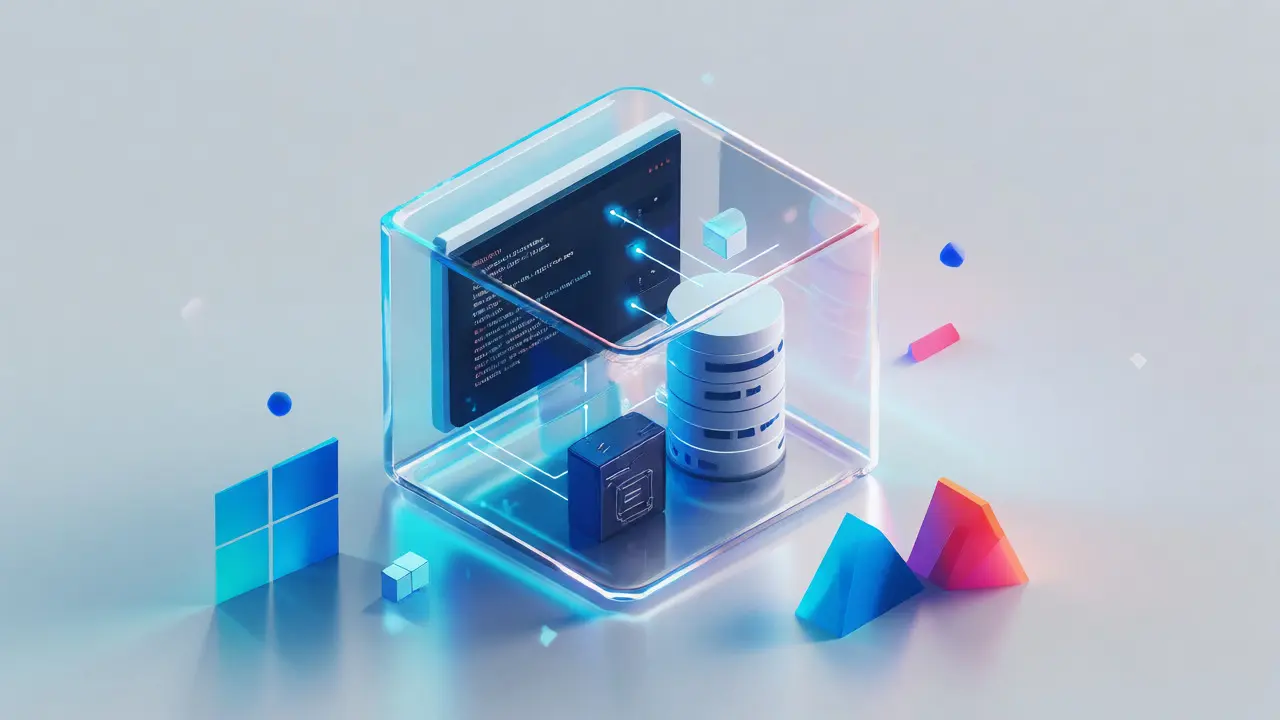
Именно здесь на сцену выходит концепция Dev Container. По сути, это файл конфигурации, который описывает идеальное рабочее место разработчика: ОС, языки, инструменты, расширения редактора кода. Всё это упаковывается в образ, который разворачивается мгновенно.
Docker Compose: оркестрация без боли
Если отдельный контейнер решает проблему изоляции приложения, то Docker Compose решает проблему взаимодействия между сервисами. Современные приложения редко живут в вакууме. Обычно вам нужны база данных, кэш, очередь сообщений и сам бэкенд.
Вместо того чтобы запускать пять разных команд docker run с кучей флагов, вы пишете один файл docker-compose.yml. Этот YAML-файл становится единой точкой истины для всей инфраструктуры проекта. Изменили версию базы данных? Правьте одну строку. Добавили новый сервис? Дописали блок конфигурации. Никаких сложных скриптов на Bash или Makefile, которые понимает только автор.
| Критерий | Традиционная установка | Docker + Dev Containers |
|---|---|---|
| Время настройки | Часы или дни | Минуты (первый запуск тянет образ) |
| Консистентность | Низкая (зависит от ОС хоста) | Высокая (идентично везде) |
| Нагрузка на систему | Высокая (захламление системы) | Умеренная (изолировано в контейнере) |
| Переключение проектов | Ручное управление версиями | Автоматическое через VS Code |
Как работают Dev Containers в связке с IDE
Самое интересное начинается, когда вы подключаете к этой системе вашу среду разработки. Если вы используете Visual Studio Code (а большинство разработчиков именно так), то расширение Remote - Containers меняет правила игры.
Представьте: вы открываете папку проекта в VS Code. Редактор видит файл .devcontainer/devcontainer.json и предлагает открыть проект внутри контейнера. Вы соглашаетесь. Через пару секунд ваш терминал, отладчик и даже плагины линтеров работают уже не внутри вашей Windows или macOS, а внутри Linux-контейнера. Но интерфейс остается нативным. Для вас ничего не меняется, кроме скорости загрузки.
Почему это круто? Потому что вы можете использовать тяжелые инструменты анализа кода, компиляторы C++ или интерпретаторы Ruby, не загрязняя основную систему. Если проект закрыт, контейнер можно остановить или удалить, освободив ресурсы. Ваша машина снова легкая и быстрая.
Структура проекта с Dev Container
Чтобы всё заработало, структура папок должна быть правильной. Вот минимальный набор файлов, который нужен для старта:
- docker-compose.yml: Описывает сервисы (база данных, бэкенд, фронтенд).
- .devcontainer/devcontainer.json: Конфигурация самого контейнера разработчика (образ, порты, расширения).
- Dockerfile.dev: Инструкции по сборке образа для разработки (отличается от продакшен-образа наличием инструментов отладки).
- .env: Переменные окружения, которые пробрасываются внутрь контейнера.
Практическая настройка: пошаговый алгоритм
Давайте разберем конкретный пример. Допустим, у вас есть приложение на Python с базой данных PostgreSQL. Как перевести его в Dev Container?
- Подготовьте Dockerfile для разработки. Не используйте финальный образ продакшена. Добавьте туда Git, curl, линтеры (например, Black или Flake8) и инструменты тестирования. Базовый образ лучше брать официальный, например
python:3.11-slim. - Напишите docker-compose.yml. Опишите два сервиса:
app(ваше приложение) иdb(PostgreSQL). Важно: в сервисеappиспользуйте директивуvolumes, чтобы примонтировать исходный код проекта внутрь контейнера. Тогда изменения в коде сразу видны внутри контейнера без пересборки. - Создайте devcontainer.json. Здесь указываем путь к вашему compose-файлу. Также пропишите список расширений VS Code, которые должны установиться автоматически (Python, Pylance, Docker). Это гарантирует, что у каждого разработчика будут одинаковые подсказки в коде.
- Откройте проект в VS Code. Нажмите F1, выберите «Remote-Containers: Reopen in Container». Первый запуск займет время, так как Docker скачает образы. Дальше будет быстро.
- Проверьте работу. Откройте терминал внутри VS Code. Вы увидите, что находитесь внутри контейнера (
root@...). Запуститеpytestили запустите сервер разработки. Всё должно работать из коробки.
Типичные ошибки и способы их избежать
Не всё так гладко, как кажется на первый взгляд. Есть несколько подводных камней, о которых молчат в туториалах.
Проблема производительности файловой системы. На macOS и Windows работа с файлами внутри Docker медленнее, чем на Linux. Если у вас огромный проект с тысячами мелких файлов (как в React или Angular), индексация может тормозить. Решение: используйте именованные тома Docker для папки node_modules или venv, либо переходите на WSL2 (Windows Subsystem for Linux), если вы на Windows.
Дублирование зависимостей. Иногда разработчики оставляют установленные пакеты в корневой папке проекта (например, папку node_modules или __pycache__) и монтируют её в контейнер. В итоге внутри контейнера оказывается старая версия библиотек, которая конфликтует с новой. Правило простое: никогда не коммитьте и не монтируйте директории с зависимостями. Пусть они живут только внутри контейнера или в изолированном томе.
Сложность отладки сети. Порты внутри контейнера отличаются от портов хоста. Чтобы открыть порт 8080 вашего приложения в браузере, нужно явно пробросить его в docker-compose.yml (ports: - "8080:8080"). Если забудете - получите ошибку соединения, хотя сервис внутри контейнера жив.
Когда стоит использовать, а когда нет
Эта технология не серебряная пуля. Она идеальна для:
- Командной разработки, где важна единая среда.
- Микросервисных архитектур с множеством внешних зависимостей (БД, брокеры).
- Онбординга новых сотрудников.
- Разработки кроссплатформенных приложений.
Она может быть избыточной для:
- Простых скриптов на одном языке без внешних сервисов.
- Проектов, требующих доступа к специфическому железу (GPU, USB-устройства), которое сложно пробросить в контейнер.
- Ситуаций, когда у вас очень слабый ноутбук с малым количеством RAM (Docker ест память).
Будущее локальной разработки
Мы движемся к эпохе, когда локальная машина - это просто тонкий клиент. Инструменты вроде GitHub Codespaces или Gitpod идут еще дальше, перенося весь рабочий стол в облако. Но принцип тот же: код живет в контейнере, а не на диске ноутбука.
Освоение Docker Compose и Dev Containers сейчас - это инвестиция в вашу продуктивность. Вы перестаєте бороться с инфраструктурой и начинаете решать бизнес-задачи. Переход требует времени на изучение синтаксиса YAML и понимания сетей Docker, но отдача наступает почти сразу.
Нужен ли Docker Desktop для работы с Dev Containers?
Да, вам нужен движок Docker. На Windows и macOS проще всего установить Docker Desktop. На Linux достаточно установить пакет docker-ce и добавить пользователя в группу docker. Расширение Remote-Containers в VS Code само взаимодействует с этим движком.
Как обновлять библиотеки внутри Dev Container?
Обновляйте зависимости как обычно через менеджер пакетов (npm install, pip install). Поскольку код примонтирован внутрь контейнера, изменения в package.json или requirements.txt применятся после следующей сборки или при использовании volume-монтирования для node_modules. Часто достаточно просто перезапустить терминал или выполнить команду установки внутри открытого терминала VS Code.
Что делать, если контейнер потребляет слишком много памяти?
Проверьте лимиты ресурсов в настройках Docker Desktop. Также убедитесь, что вы не монтируете огромные папки (например, build artifacts или логи) внутрь контейнера. Используйте .dockerignore и .gitignore правильно. Для тяжелых проектов рассмотрите использование WSL2 backend на Windows, он оптимизирует работу с файловой системой.
Можно ли использовать Dev Containers с IntelliJ IDEA?
Да, JetBrains поддерживает удаленную разработку через Gateway и плагины для Docker. Принцип похож на VS Code: вы подключаетесь к запущенному контейнеру, и IDE работает внутри него. Однако интеграция в VS Code исторически более глубокая и простая в настройке благодаря официальному расширению Microsoft.
Чем отличается dev-образ от prod-образа?
Prod-образ минимален: только рантайм и нужные библиотеки, размер маленький, безопасность высокая. Dev-образ включает инструменты разработки: git, curl, wget, компиляторы, дебаггеры, дополнительные утилиты CLI. Он крупнее, но удобнее для ежедневной работы программиста.